Покер-румы







Выбор монитора — ключ к комфорту, так как длительные сессии требуют чёткости HUD, плавного скролла лобби и защиты глаз. Мы делим рынок на сегменты по разрешению, цене и диагонали:
-
Бюджетный (до 200 USD): Full HD (1920×1080) — 6–9 столов, низкая нагрузка на ПК (даже GTX 1050 справится). Идеально для начинающих или вторых/третьих экранов, для дополнительных мониторов к ноутбуку.
-
Средний (180–500 USD): 2K (2560×1440) — 9–12 столов без сильного сжатия окон, HUD крупный, читаемый. Золотая середина для регулярных игроков.
-
Премиум (от 500 USD): 4K (3840×2160) — 12+ столов, максимальная детализация (масти карт, фишки как вживую). Требует видеокарту помощнее.
-
Широкоформатные (21:9/32:9) — 16–24 столов в одном экране, заменяют 2–4 обычных. Для про-гринда NL500+. Так-же нужна видеокарта помощнее.
Ключевые характеристики монитора
Диагональ и разрешение
Диагональ и разрешение определяет количество столов:
- 23–24": Компактно для Full HD (6 столов), помещается на любом столе. В 2K/4K — для фокуса на деталях (HUD, статы).
- 27": Универсал 2025 года. Разрешение Full HD — 8–9 столов; разрешение 2K (2560×1440) — 9–12 столов
- 32–34": Разрешение только 2K или 4K (3840×2160). В Full HD — большая зернистость, усталость через 2 часа.
Тип матрицы
-
IPS — безоговорочный лидер. Углы обзора почти 178°, текст остаётся чётким даже на самых краях 32-дюймового экрана, когда у вас открыто много столов. Подсветка равномерная, glow минимальный, глаза после 10–12 часов сессии устают заметно меньше. Современные игровые IPS имеют время отклика 1–4 мс, что с огромным запасом хватает для покера.
-
VA — глубокой чёрный, высокий контраст (3000:1+), но хуже углы и можут быть лёгкие тени при быстром движении мыши.
- TN — не актуален. Для обычного покера в 2025— нет, цвета бледные, углы обзора ужасные.
Частота обновления
Даже в покере разница между 60 и 144 Гц огромная: курсор мыши двигается как по маслу, скролл лобби плавный, меньше устают глаза при длительных сессиях. 120–144 Гц — комфортный стандарт, реакция быстрее. 165–240 Гц — идеал для 8+ столов, всё максимально плавно и чётко. Выше 240 Гц смысла почти нет: разница незаметна, трата денег зря. По возможности приобретаем 144Гц+..
В предыдущей статье о выборе мониторов мы писали о том , что частота монитора на комфорт не влияет. Время и исследования показали, что это не так. При большей частоте - меньше мерцание картинки, меньше дрожание курсора и плавнее скроллинг и анимации, что снимает нагрузку с глаз.
Время отклика
Для онлайн-покера время отклика монитора до 5–6 мс более чем достаточно — разницу с 1 мс вы просто не заметите. Шлейфы появляются только при очень быстром движении курсора, чего в покере почти не бывает.
Яркость, антиблик и защита глаз
Минимум 300–350 нит (чтобы не бликовало от окна/лампы).Матовое покрытие обязательно! Глянец даёт радужные блики — не желательно для длительных сессий.Flicker-Free + Low Blue Light — must have. Снижает мерцание и синий свет, глаза благодарят после многих часов гринда.
Эргономика
Эргономика монитора для покера — это чуть-ли не второй по важности фактор после типа матрицы. Если сидеть 8–14 часов в день, неправильная стойка и настройки = боль в шее, спине, сухие глаза.
- Регулировка по высоте (height adjustment) Желательно минимум 120–150 мм хода. Верхний край экрана желателен на уровне глаз или чуть ниже. Если монитор стоит слишком низко — шея наклоняется вперёд → через 3–4 часа начинает болеть трапеция и затылок.
-
Наклон (tilt) –15° / +20–25° - влияет на угол взгляда (можно настроить перепендикулярно), устранение бликов и отражений а так-же комфорт шеи при разной посадке.
-
Поворот влево-вправо (swivel) ±30–45° Отлично, когда играете 2–4 монитора. Поворачиваете центральный экран точно на себя, а боковые чуть разворачиваете — взгляд всегда перпендикулярен центру матрицы → меньше искажений и усталости.
-
Портретный режим (pivot 90°) Некоторые профи ставят 1–2 боковых монитора вертикально. На 27–32" в портрете помещается около 8 столов в один столбец без мелкого шрифта.
Порты
HDMI 2.0+ и DisplayPort 1.4 — для 144+ Гц. Если версия HDMI или DisplayPort будет ниже, частота экрана в 144 Гц не поддержится.
ТОП мониторов для покера 2025 года (цены USD, ноябрь 2025)
Бюджет до 200 USD — для бюджетных сборок
Эти модели дают 144+ Гц, хорошую IPS и защиту глаз за минимальные деньги.
AOC 24G4X (~130–160$)
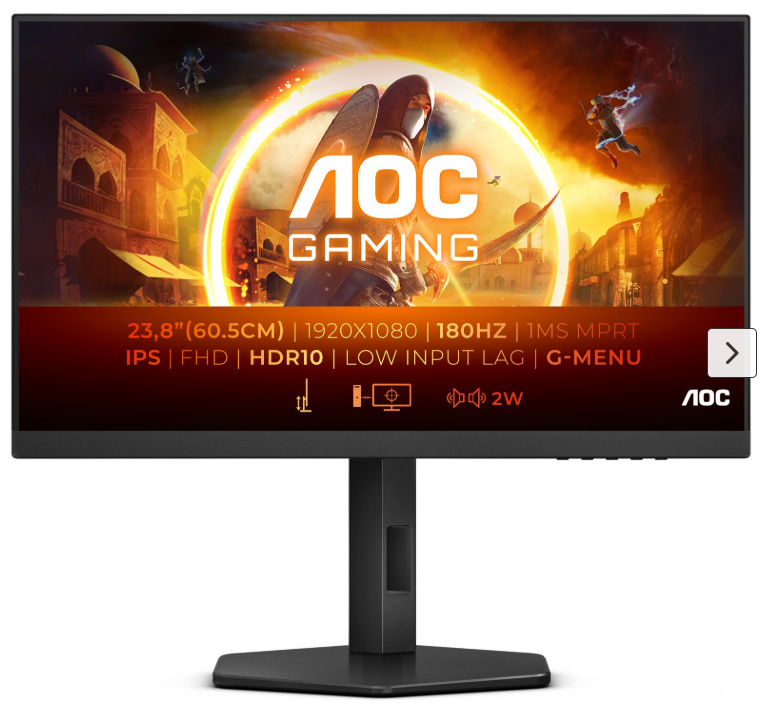
- 23.8";
- 1920×1080;
- Fast IPS;
- 180 Гц;
- 1 мс GtG;
- FreeSync Premium + G-Sync Compatible;
- яркость 300+ нит;
- Flicker-Free;
- матовое покрытие;
- HDR10 (базовый), отличные углы обзора, минимум засветов.
Xiaomi Redmi G24 (~110–150$)

- 23.8";
- 1920×1080;
- VA (глубокий чёрный, контраст 3000:1–3500:1);
- 180 Гц;
- 1 мс;
- Flicker-Free;
- HDR10, 120% sRGB;
- яркость ~300 нит.
Samsung Odyssey G3 (~150–175$)
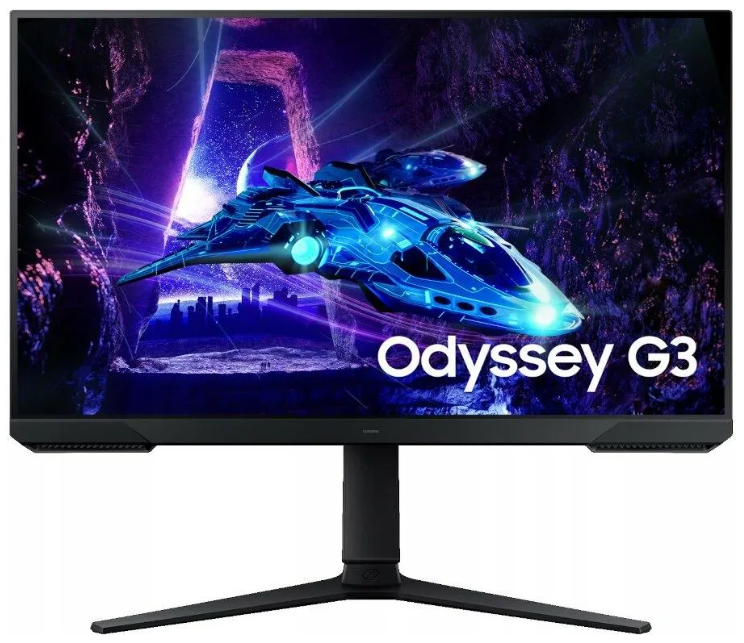
- 27";
- 1920×1080;
- VA;
- 165–180 Гц;
- 1 мс;
- FreeSync Premium;
- Flicker-Free;
- матовый экран, хорошая подставка с регулировкой высоты.
Средний сегмент 200–500 USD
Баланс: 165–240 Гц, IPS, 400 нит, эргономика. Полная защита глаз.
Samsung Odyssey OLED G6 (G61SD)
(~300–350 USD)
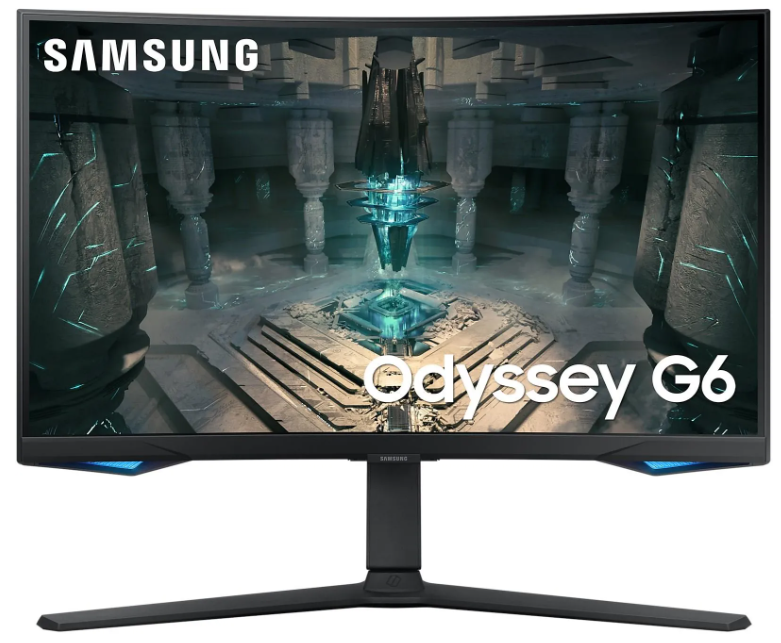
- 27", QD-OLED;
- 2560×1440;
- 240 Гц;
- 0.03 мс;
- FreeSync Premium Pro + G-Sync Compatible;
- 400 нит (пиковая 1000);
- HDR True Black 400.
ASUS TUF VG27AQL3A
(~220–280 USD)
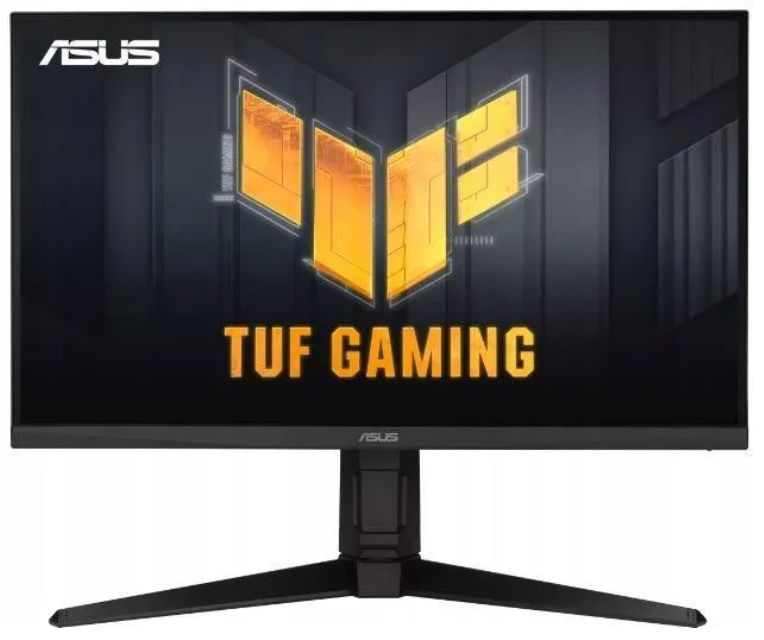
- 27";
- 2560×1440;
- Fast IPS, 180 Гц (в разгоне до 200);
- 1 мс;
- ELMB-Sync;
- 400 нит;
- Freesync Premium+ G-Sync Compatible;
- контрастность 1000:1;
- встроенные динамики;
- Flicker Free;
- Low Blue Light.
AOC Q27G4X
(~200–250 USD)
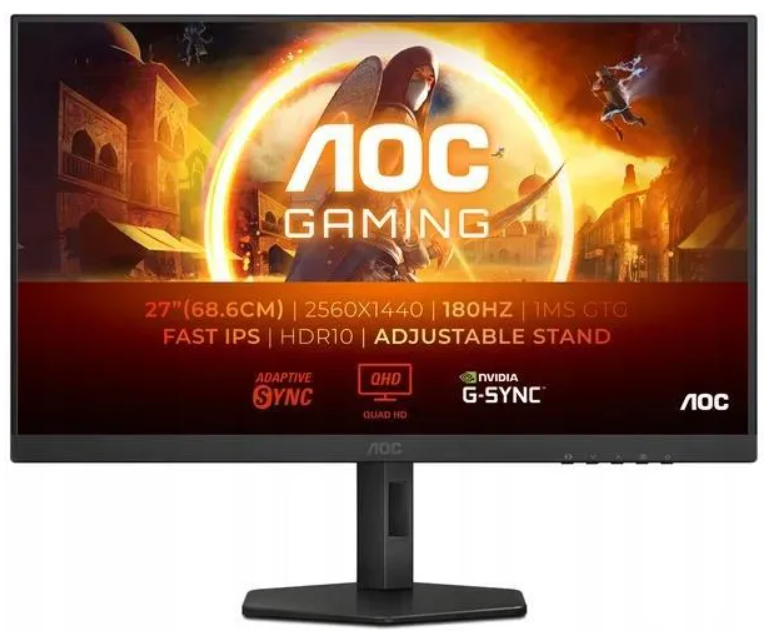
- 27";
- IPS;
- 2560×1440;
- 180 Гц;
- 1 мс;
- AdaptiveSync ;
- 450 нит;
- Flicker-Free;
- антибликовый экран;
- регулировка по высоте, поворотный экран;
- Flicker Free;
- Low Blue Light,
Премиум от 500 USD — если деньги не проблема и хотите идеал
Максимум: 144–240 Гц, OLED/IPS,все функции для глаз.
Samsung Odyssey G7 LS32DG700
(~500–620 USD)
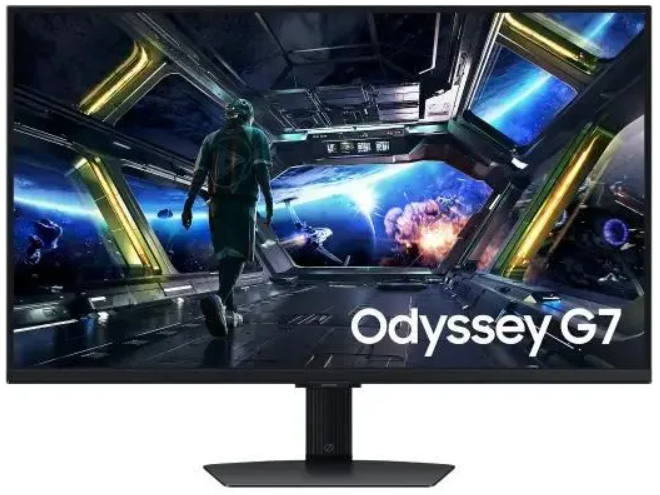
- 32";
- 3840×2160;
- IPS;
- 144 Гц;
- 1 мс;
- FreeSync Premium, G-Sync;
- динамики, все функции регулировки;
- USB-hub;
- 350 нит;
- поддержка HDR
Dell S3225QC
(~699 USD)

- 32";
- 3840×2160;
- QD-OLED;
- 240 Гц;
- 0.03 мс;
- бесконечный контраст;
- 1000 нит;
- HDR;
- 25W спикеры, встроенный саундбар с 3-d звуком
- Eye Care;
- FreeSync Premium,
ASUS ROG Swift PG32UQXR
(1100–1400 USD)
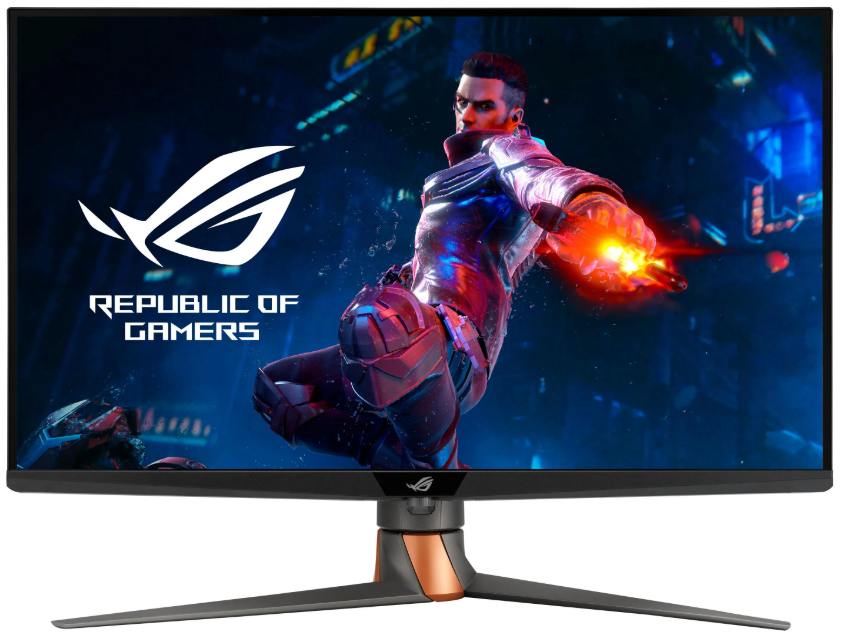
- 32";
- 3840×2160;
- Mini-LED IPS;
- 144 Гц;
- 1 мс;
- HDR1000;
- 1000 нит;
- USB-хаб;
- Минус: цена.
Широкоформатный монитор (21:9/32:9, 16–48 столов)
Замена 2–4 экранов:
LG 34GP83A-B
(~380–450 USD)
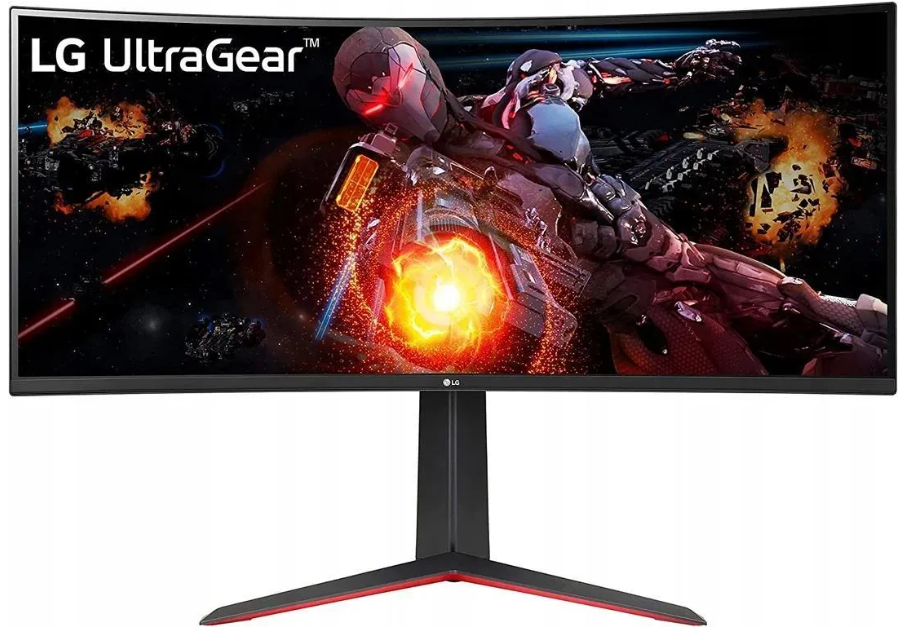
- 34";
- 3440x1440;
- 21:9,;
- Nano IPS;
- 180 Гц (OC 200);
- 1 мс;
- FreeSync;
- 400 нит;
- Flicker-Free.
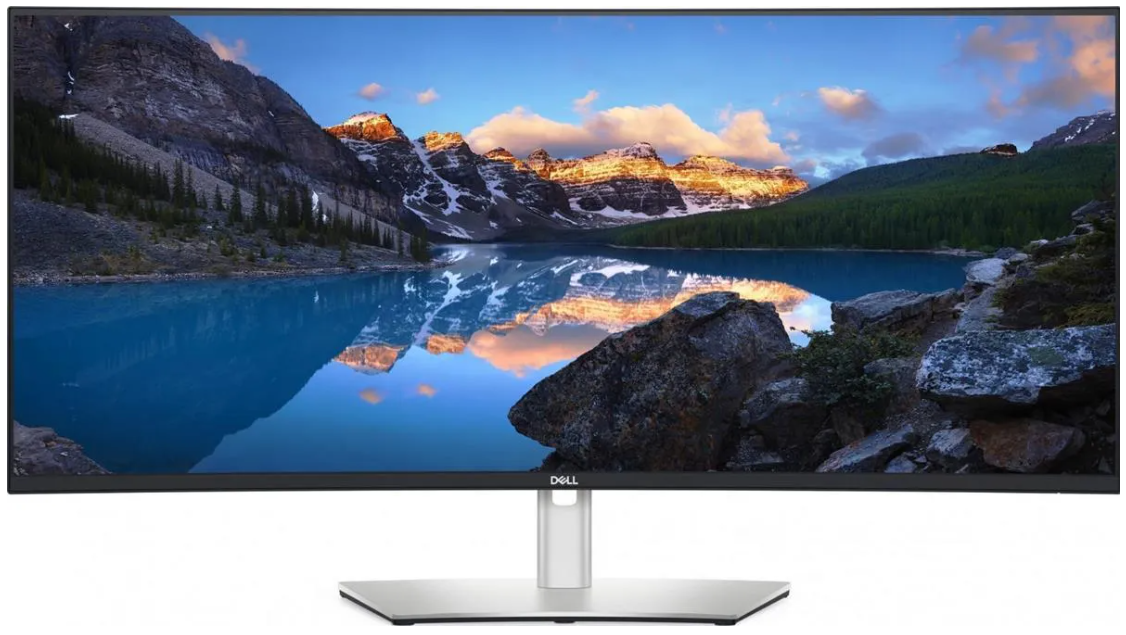
Dell UltraSharp U3824DW
(~1200 USD)
- 38";
- 3840x1600;
- 21:9;
- IPS Black;
- 60 Гц(минус);
- 5 мс;
- 2000:1 контраст;
- 300 нит;
- антиблик;
- Flicker-Free.
Samsung Odyssey OLED G9
(~1200 USD)
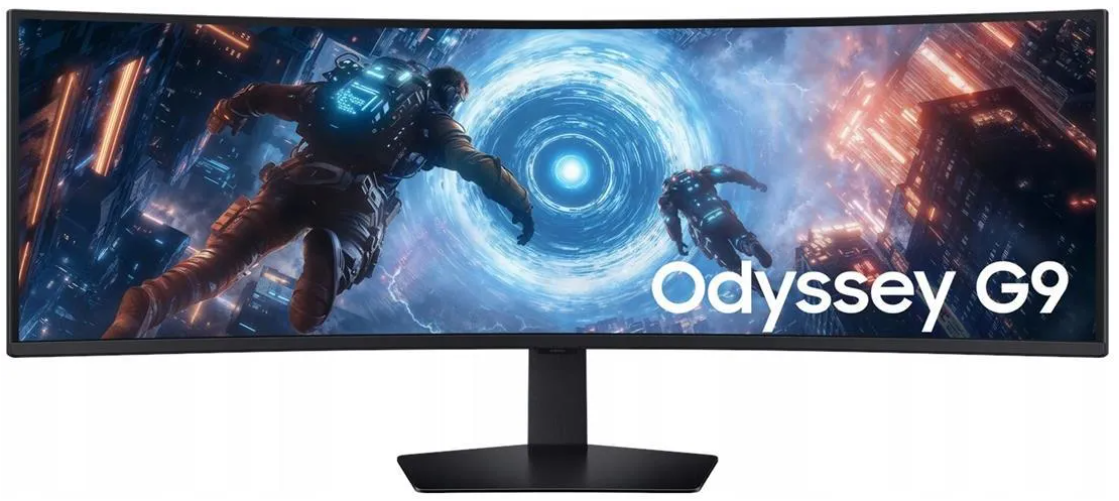
- 49";
- QD-OLED;
- 5120x1440;
- 32:9;
- 240 Гц;
- 0.03 мс;
- 2000 нит;
- HDR;
- Flicker-Free;
- Безоговорочный ТОП для мультитейблинга
Что НЕ стоит покупать в 2025 (ловушки для новичков):
- Глянцевые мониторы — даже если "выглядят стильно", при дневном свете превращаются в зеркало.
- Мониторы без сертификации Flicker-Free - для глаз это очень важная сертификация.
- Больше 27" с разрешением 1080p — низкая пиксельная плотность .
Бонус для Геймеров
FreeSync (от AMD) и G-Sync (от NVIDIA) — это технологии адаптивной синхронизации, которые убирают разрывы изображения (screen tearing) и подёргивания в играх. Проблема в том, что видеокарта выдаёт кадры с переменной скоростью (например, 30, 60 или 100 кадров в секунду), а монитор обновляет картинку с фиксированной частотой (скажем, 60 Гц). Из-за рассинхронизации верх и низ экрана могут показывать разные кадры — получается «разрыв».
Как работают технологии?
Обе заставляют монитор «подстраиваться» под частоту кадров видеокарты в реальном времени: если FPS падает — монитор снижает частоту обновления, если растёт — повышает. Всё это делает картинку плавной и комфортной.
Разница между ними:
🔹 G-Sync (NVIDIA) — изначально требовал специальный модуль внутри монитора, что делало такие модели дороже. Позже NVIDIA добавила поддержку «G-Sync Compatible» — мониторы без модуля, но прошедшие сертификацию (обычно это FreeSync-мониторы с DisplayPort).
🔹 FreeSync (AMD) — построен на открытом стандарте VESA Adaptive-Sync, работает через DisplayPort и HDMI, не требует допоборудования. Поэтому мониторы с FreeSync дешевле и распространены шире.
Совместимость:
- Видеокарта AMD + FreeSync-монитор → работает «из коробки».
- Видеокарта NVIDIA + G-sync-монитор
- G-Sync-мониторы с модулем обычно не работают с AMD, хотя в редких случаях возможна базовая синхронизация через Adaptive-Sync.
Сейчас разница стирается: многие мониторы поддерживают обе технологии («G-Sync Compatible + FreeSync»), особенно в среднем и премиум-сегменте. Главное — проверить совместимость на сайте производителя.
Обе технологии сильно улучшают игровой опыт — особенно при нестабильном FPS, поэтому при покупке монитора рекомендуется проверить наличие необходимой технологии ( в зависимости от купленной видеокарты)
Как проверить монитор перед покупкой
Особенно важно для оффлайн-покупок или б/у:
- Перед покупкой проведите тест монитора на битые пиксели .
- Проверка углов обзора: откройте изображение с фишками разных цветов — сдвиньтесь вбок: если красная фишка стала оранжевой — матрица слабая (избегайте).
- Звук щелчков при повороте подставки — признак «дешёвой эргономики»: через время может разболтаться.