Покер-румы









Одной из проблем, с которой сталкиваются начинающие игроки в Китайский покер – это ведение учета их результатов. Ведь здесь нет привычного HM2 или любого другого софта, который мог бы вам рисовать красивые графики и подводить итоги ваших побед и поражений. Сегодня мы расскажем вам, как можно легко решить эту проблему и получить наглядную статистику.
На помощь любителям Китайского покера приходит Excel, а точнее его более продвинутая вариация – таблицы Google, в которых мы и покажем вам, как можно легко и быстро получить результат, не сильно хуже чем в Hm2.
Используя данные о ваших сыгранных сессиях (увы, но эти значения придется заполнять вручную), по готовым формулам он рассчитает ваши итоговые данные, а также ряд других полезных показателей, таких как: общий винрейт, рубль/час, среднее время раздачи. А также составит график результатов.
Выглядеть данная таблица будет следующим образом:

Такой отчет и график вы сможете получить, если заполните данные по своей игре в Ананас
Скачать шаблон
По данной ссылке, вы можете перейти в Google таблицы, и сможете скопировать оттуда данный шаблон. На его основе вы сможете создать свой, и заполнить его вашими данными.
Он ориентирован в первую очередь на игроков PokerDom, поэтому все данные указываются в рублях. Также в данном руме игроку доступна подробная история игр, которой мы и будем пользоваться, для заполнения таблицы.
Если вы играете в другом покер-руме, то вам надо будет немного переделать колонки, и заменить их на нужную валюту. Увы не во всех комнатах, которые предоставляют возможность играть в Китайский покер, есть подробная история раздач, и в таком случае данные могут оказаться не полными.
Пошаговая инструкция по созданию своего отчета по Китайскому покеру
1. Вам потребуется зайти в свой аккаунт Google или создать его. После этого зайдите в Google.Docs под своим логином.
2. Откройте шаблон, который мы подготовили для вас, и нажмите на Файл -> Создать копию (File -> Make a copy). Задайте название для вашего отчета, именно так он и будет выглядеть для вас, и других пользователей (если вы дадите им возможность для просмотра). Галку в пункте “Share it with the same people” ставить не надо.
3. Во вкладке “Сессии” вам необходимо будет заполнить ваши данные. Покажем как это сделать на примере игры в PokerDom.
Для этого откройте покер-клиент и зайдите в вашу историю рук: Настройки -> История игры (Options -> Game History). Нужные данные будут в Single Table -> OFC Pineapple. Теперь остается лишь выставить нужную дату и вбить результаты в таблицу.
4. Это может оказаться утомительным занятием, в первый раз, когда вам требуется перенести сразу большое количество сессиий, но в дальнейшем это будет занимать не более 1 минуты. Данные в истории раздач ведутся за каждую отдельную сессию, поэтому если вы играли одну длинную сессию, то её результаты вы сможете перенести буквально за 5-10 секунд.
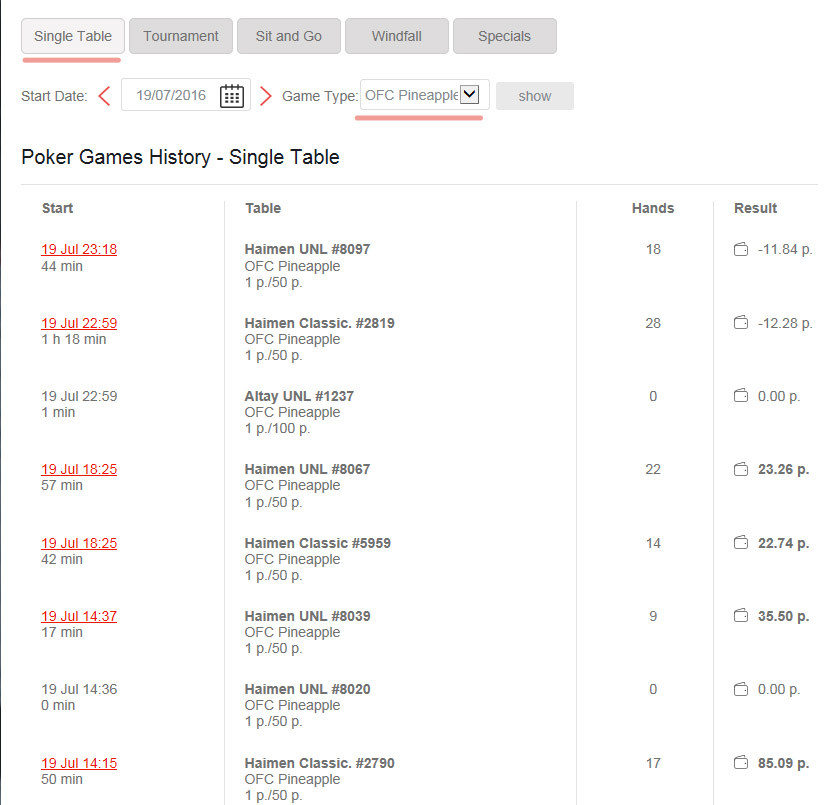
Пример истории раздач, которую вы можете увидеть в руме PokerDom
5. Для подсчета результатов должны быть заполнены колонки:
- “Раздачи” – количество сыгранных раздач за сессию
- “Деньги” – Сколько вы выиграли денег за сессию в рублях
- “Куш” – сколько стоил куш в вашей игре. К примеру вы играли по 2 рубля за куш (очко)
- “Время” – длительность сессии в минутах
Все остальные данные, будут рассчитаны автоматически.
6. После этого вы можете перейти во вкладку “Отчет” и ознакомиться с итоговыми результатами вашей игры.
7. Если вы играете в нескольких покер-румах, то советуем создать отдельные вкладки для каждого из них.
Удобство использования Google Docs вместе привычного Excel заключается в том, что вы всегда сможете поделиться результатами своей игры, с друзьями и другими игроками, нажав на кнопку Share, и отправив им сгенерированную ссылку. При этом, если вы не будете менять настройки, то документ будет доступен им только для чтения, без возможности редактирования.
Если у вас есть пожелания или дополнения по таблице, то пишите их в комментариях и мы постараемся добавить их в шаблон.
На сегодня все. Удачной вам игры и графиков направленных строго вверх!